
🔷 拡張機能「ModHeader v2」をGoogle Chromeに追加します
Chrome ウェブストアから、拡張機能 ModHeader v2を追加します。
※必ずGoogle Chromeをお使いください。
【ご利用にあたっての注意事項】
誠に恐れ入りますが、「ModHeader」をはじめとする各種IP偽装・検証ツールはあくまで外部(サードパーティ製)のサービスとなります。
そのため、ツール利用におけるセキュリティや安全面について、弊社側での動作保証や安全性の保証は出来かねます。
導入・ご活用にあたりましては、貴社のセキュリティポリシーをご確認の上、自社責任のもとでご判断・ご利用ください。
なお、弊社としても安全面などの観点で、より安心してお使いいただける検証サービスや方法について検討しております。
代替手段が見つかりましたら、改めてご連絡させていただきます。
🔷 海外疑似アクセスのための設定をします
ここではアメリカを設定する場合を例にご案内します
- ブラウザ右上に先ほど追加したModHeaderのアイコンがあるので、それをクリックして
ウィンドウを開きます。
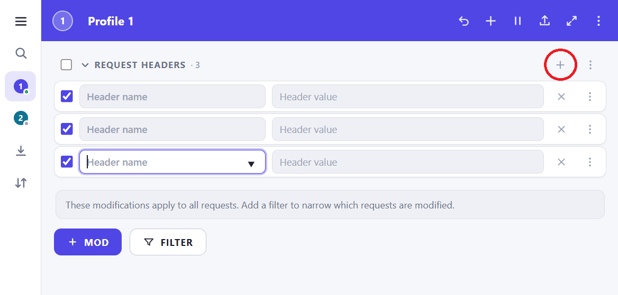
- 赤丸の「+」部分をクリックし、行が3行になるように追加します。
- 画像のように、各行それぞれに以下の値を入力します。
Header name (左側の入力欄) Header value (右側の入力欄) X-Buyee-Connect-Country-Test JP X-GDX-COUNTRY-TEST US X-Forwarded-For 100.128.0.0 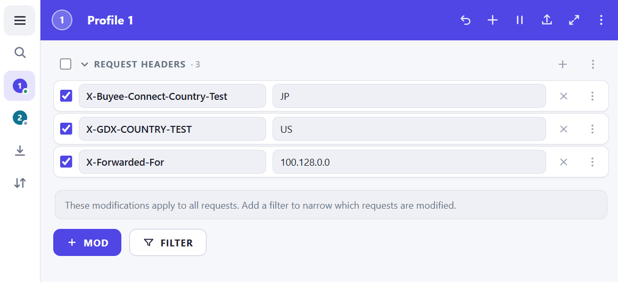
- 赤丸部分(REQUEST HEADERS)にチェックを入れ、ブラウザをリロードしてください。海外疑似アクセスが開始となります。
※Buyee Connectのポップアップが表示されない場合には、お手数ですがキャッシュをクリアしてリロードしてみてください。
※うまくいかない場合は「X-Forwarded-For」の値も国コードにしてみてください。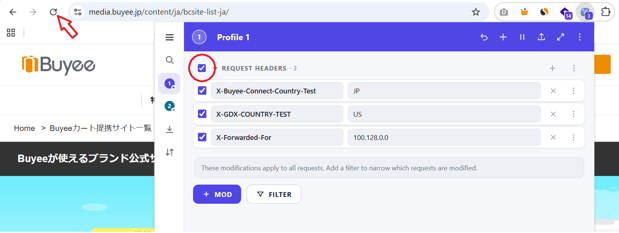
-
国内アクセスに戻すときは REQUEST HEADERS のチェックを外して、再度リロードしてください。
・海外疑似アクセス中→BuyeeConnectカートが表示される
・国内アクセスに戻す→BuyeeConnectカートは表示されません
※国内に戻してもBuyee Connectのポップアップが消えない場合には、キャッシュクリアのうえリロードをお願いします。
3つ全ての設定がないと、BuyeeConnectの表示~Buyeeカートへの投入までを確認することができません。お手数ですが必ず全てに✓を入れてご確認ください。
🔷 他の国からのアクセスで確認するには、以下の設定をします
- 設定したい国の2桁国コードとIPアドレスを用意します。
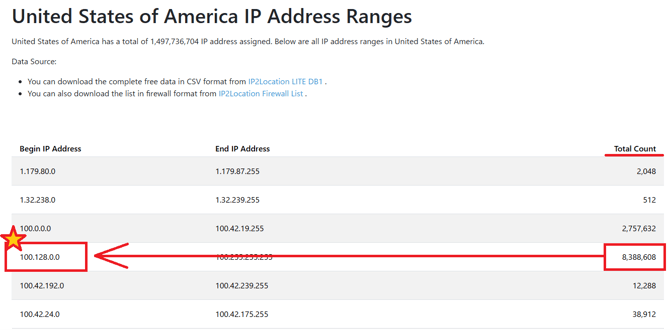
国コードは「2桁国コード ○○(調べたい国名)」などで検索、IPアドレスは以下のように調べることができます。- IP2LOCATION IP Addressにアクセスし、設定したい国を選択します
- Total Count の数ができるだけ大きいものを探し、Begin IP Addressの値(画像☆印の値)がIPアドレスです
- 初回設定時と同じように「+」ボタンで行を2行増やし、それぞれに国コードとIPアドレスを入力します。
Header name (左側の入力欄) Header value (右側の入力欄) X-GDX-COUNTRY-TEST 当該国の2桁国コード X-Forwarded-For 1で調べたIPアドレス - 1行目「X-Buyee-Connect-Country-Test:JP」と追加した2行のチェックボックスにチェックを入れ、REQUEST HEADERS にもチェックを入れたら、ブラウザのキャッシュをクリアしてリロードしてください。選択した国からの海外疑似アクセスに切り替わります。
※X-Buyee-Connect-Country-Test は1つ用意されていれば大丈夫です。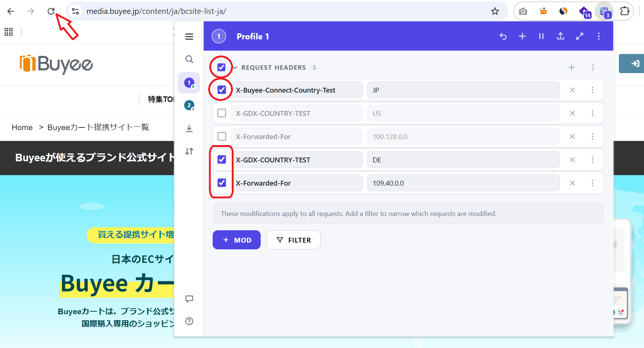
※Buyeeバナーの言語はブラウザの言語設定に由来します。どの国からアクセスしているかでは切り替わりませんのでご注意ください。
※設定を行ってもBuyeeバナーが表示されない場合は、ブラウザのキャッシュクリア後にページの更新を行ってください。